🖨
Outil gratuit · Thematik

Supprimer une imprimante fantôme
sous Windows 10 et Windows 11

Une imprimante apparaît dans Word ou Adobe Reader mais pas dans les paramètres Windows ? Nettoyeur d'Imprimantes Fantômes règle ça en quelques clics.

✓ Portable — sans installation ✓ Windows 10 / 11 64 bits ✓ Gratuit ✓ Interface graphique simple
Téléchargement

Télécharger Nettoyeur d'Imprimantes Fantômes

NettoyeurImprimantesFantomes.exe

Version 1.0 Windows 10 / 11 — 64 bits Portable · Sans installation ~50 Mo Droits administrateur requis Gratuit
⚠ Note : Le logiciel est portable — il ne s'installe pas, ne modifie pas le démarrage de Windows et ne reste pas actif en arrière-plan. Les droits administrateur sont nécessaires uniquement pour accéder aux fonctions système liées aux imprimantes. Comme tout outil de maintenance, utilisez-le avec prudence sur les postes professionnels ou partagés.
 téléchargements
Télécharger gratuitement
Version 1.0 · Windows 10/11 64 bits
Sans installation
Fonctionnalités

À quoi sert cet outil ?

Nettoyeur d'Imprimantes Fantômes permet de gérer les imprimantes connues de Windows sans passer par PowerShell.

Lister toutes les imprimantes connues de Windows avec nom, pilote, port et statut
Supprimer une imprimante sélectionnée (avec confirmation)
Redémarrer le spouleur d'impression pour débloquer une file bloquée
Vider la file d'attente d'impression
Ouvrir l'ancien panneau des imprimantes Windows
Ouvrir la fenêtre de gestion des pilotes d'impression
Exporter un diagnostic texte complet des imprimantes installées
Interface graphique simple — aucune commande à taper
Cas d'usage

Dans quels cas utiliser ce logiciel ?

Une imprimante apparaît dans Word, Adobe Reader ou SumatraPDF mais pas dans les paramètres Windows
Une imprimante est présente en double dans la liste
Une ancienne imprimante HP, Canon, Brother, Epson ou Samsung reste bloquée après désinstallation
Une imprimante réseau ou WSD ne se supprime pas correctement via Windows
La file d'attente d'impression est bloquée et les documents ne s'impriment plus
Windows 11 n'affiche plus correctement certaines imprimantes après une mise à jour
Vous souhaitez diagnostiquer rapidement les imprimantes installées sur un PC
Comprendre le problème

Pourquoi une imprimante devient
invisible dans Windows ?

Sous Windows, les imprimantes sont gérées par plusieurs composants : les paramètres modernes de Windows, l'ancien panneau de configuration, le spouleur d'impression, les pilotes et les ports d'impression.

Il arrive qu'une imprimante soit encore enregistrée dans le système, mais qu'elle ne soit plus visible dans les paramètres Windows. Certains logiciels peuvent pourtant continuer à la voir dans leur menu d'impression — c'est ce qu'on appelle une imprimante fantôme.

Ce problème peut apparaître après une réinstallation de pilote, une migration Windows 10 vers Windows 11, une imprimante réseau déconnectée, un pilote mal supprimé ou une file d'attente bloquée.

Pour les utilisateurs avancés

Supprimer une imprimante fantôme
avec PowerShell

Il est aussi possible de supprimer une imprimante fantôme manuellement avec PowerShell en administrateur.

# Lister toutes les imprimantes connues de Windows Get-Printer # Supprimer une imprimante par son nom exact Remove-Printer -Name "Nom de l'imprimante"

Cette méthode fonctionne bien, mais demande de connaître le nom exact de l'imprimante et d'utiliser PowerShell en administrateur. Nettoyeur d'Imprimantes Fantômes simplifie cette opération avec une interface graphique accessible à tous.

Interface

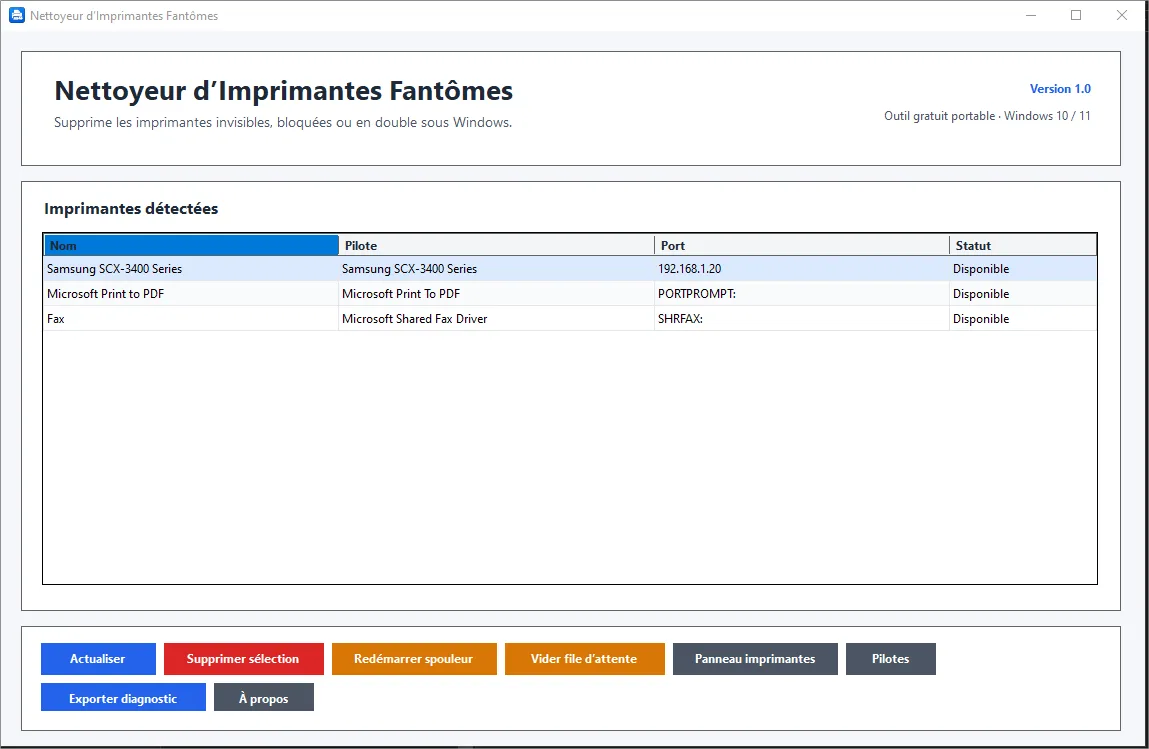
Aperçu du logiciel

Interface Nettoyeur d'Imprimantes Fantômes — liste des imprimantes et boutons d'action

L'interface liste les imprimantes détectées par Windows et permet d'agir rapidement sur une imprimante sélectionnée.

Guide d'utilisation

Comment utiliser Nettoyeur d'Imprimantes Fantômes ?

1
Téléchargez le fichier ZIP et décompressez-le dans le dossier de votre choix.
2
Lancez NettoyeurImprimantesFantomes.exe et acceptez la demande d'élévation administrateur de Windows.
3
La liste des imprimantes connues de Windows s'affiche avec leur nom, pilote, port et statut.
4
Sélectionnez l'imprimante à supprimer et cliquez sur Supprimer sélection. Une confirmation est demandée avant toute suppression.
5
Si l'imprimante reste bloquée, utilisez Redémarrer spouleur ou Vider file d'attente.
6
Utilisez Exporter diagnostic pour sauvegarder un rapport texte des imprimantes installées.
À lire avant utilisation

Précautions avant utilisation

Avant de supprimer une imprimante, vérifiez qu'il ne s'agit pas d'une imprimante réellement utilisée sur le poste ou dans l'entreprise. La suppression concerne la file d'impression sélectionnée — elle ne supprime pas nécessairement tous les pilotes associés.

Sur un poste professionnel ou en réseau d'entreprise, demandez l'accord de l'administrateur système avant d'utiliser l'outil.

Version 1.0 — Changelog
  • Liste des imprimantes connues de Windows
  • Suppression d'une imprimante sélectionnée
  • Redémarrage du spouleur d'impression
  • Vidage de la file d'attente
  • Export diagnostic texte
  • Interface portable sans installation
Questions fréquentes

Tout ce que vous voulez savoir

Pourquoi Windows demande les droits administrateur ?
Le logiciel utilise des fonctions système liées aux imprimantes. Les droits administrateur sont nécessaires pour supprimer une imprimante, redémarrer le spouleur d'impression ou vider la file d'attente.
Le logiciel s'installe-t-il sur mon PC ?
Non. Le logiciel est portable. Il suffit de lancer le fichier .exe. Il ne crée pas de service, ne se lance pas au démarrage et ne nécessite aucune installation.
Peut-il supprimer les pilotes d'impression ?
La version 1.0 supprime les imprimantes sélectionnées, mais ne supprime pas automatiquement les pilotes. C'est volontaire afin d'éviter de retirer un pilote encore utilisé par une autre imprimante.
Est-il compatible avec Windows 11 ?
Oui. L'outil est prévu pour Windows 10 et Windows 11 en 64 bits.
Pourquoi mon imprimante apparaît dans un logiciel mais pas dans Windows ?
Cela peut arriver lorsqu'une ancienne file d'impression reste enregistrée dans Windows alors qu'elle n'est plus affichée dans les paramètres modernes. Certains logiciels comme Word, Adobe Reader ou SumatraPDF continuent alors à voir cette imprimante fantôme.
Est-ce que l'outil fonctionne avec les imprimantes HP, Canon, Epson ou Brother ?
Oui, l'outil agit sur les imprimantes connues de Windows, quelle que soit la marque. Il peut donc aider avec des imprimantes HP, Canon, Epson, Brother, Samsung et d'autres modèles.

Cet outil vous a été utile ? Jérôme Frasier propose aussi des interventions de dépannage informatique dans les Hautes-Alpes.

Demander une intervention →
← Retour à thematik.fr